
![[效率课表]电兵如何更好的信息化自己的课表速通手册](https://limitless.net.cn/wp-content/uploads/2023/09/image.png)
[效率课表]电兵如何更好的信息化自己的课表速通手册
摘要
快抛弃传统纸质课表吧! 现在的课程太乱了, 小心莫名其妙的旷课.
随着信息化技术的发展, 计算机无时无刻不影响着每个人的生活. 在2023年还在使用传统纸质课表显得非常愚蠢. 所以经过集成公关研究, limitless经过数年的积累, 逐渐掌握了良好适配课表到信息化集成平台上的能力. 现描述具体方法.
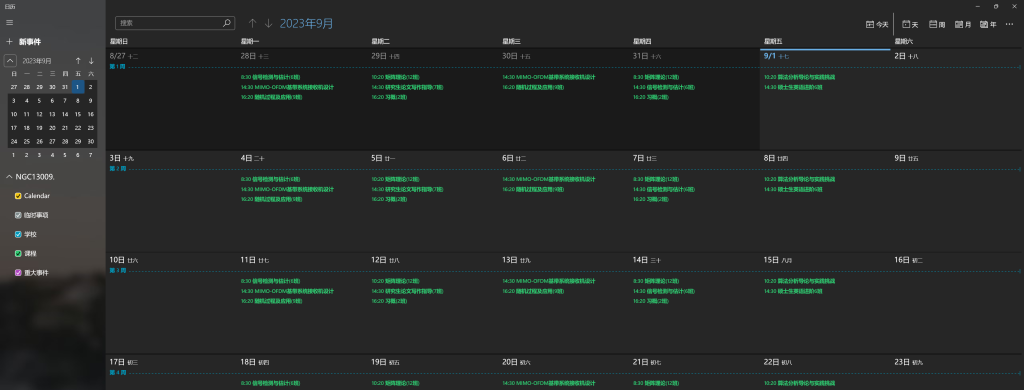
有疑问请带着疑问往下读, 你的疑问应该有解释. 读完就应该没啥问题了, 所以先读完.最终效果
- 可以随时随地查看你的课表以及一些日程安排.
- 多终端支持查看与编辑(Windows/Mac/Android/iPhone/Linux/手环(仅查看)).
- 可以收到上课提示等.
- 如果可能的话, 能接入更智能的系统(比如教室地图/导航).
适用人员
如果你是成电人:
成电使用成电飞书集中管控并建设所有人的信息化平台. 本方案使用的是outlook+成电飞书的方案. 将自己的课表以及日程同步到Microsoft outlook账户上, 然后可以在飞书中订阅查看.
或者使用icloud作为日程管控程式.
(但是实际上没有必要, 因为outlook够用了. 同步到成电飞书上可能导致管理员有权限看到你的outlook账户日程. 所以不建议将outlook同步到成电飞书, 除非你需要通过成电飞书来检索你的日历和课表并接收上课提示. (你总是需要一个客户端接收提示))
如果你不是成电人:
本方法仍旧适用. 只不过无法参考关于成电飞书的章节.
下文阐述方法.
ClasstableToIcal
ClasstableToIcal是一个Python脚本工具, 能帮助你快速将课表生成为日历ics格式的文件, 以便于导入日程到outlook或icloud日程中.
如果GitHub无法访问请通过码云:
ClasstableToIcal: Convert Classtable to iCal using Pything and Excel as data source (gitee.com)
使用方法参考其附带的教程. 大概流程:
- 安装Python
git clone https://github.com/SunsetYe66/ClasstableToIcal.git, 或者直接从这个网页上下载zip并解压.pip install uuid xlrd安装必要的库- 修改classInfo.xls的课表为你的课表, 解释见下文
- 修改conf_classTime.json的时间为你的上课时间, 请照猫画虎.
Python ./main.py, 然后按照提示生成你的周数指示器和你的课表. 此处有三个步骤: 生成周数指示器日历ics文件, 生成课表配置json文件, 生成课表日历ics文件.- 导入你的课表到你的日历中.
如果你还是不懂, 可以参考: 我是怎样将教务系统的课程表导入手机日历的 – 知乎 (zhihu.com)
或者在本文后回帖, 得到答复与技术支持.
导入日历到outlook
注意: 你的outlook/Microsoft账户没必要一定是outlook邮箱的用户名. 此时你应该得到两个ics日历文件.
- 一个是周数指示器(图1 最终效果 中的\(\color{blue}{蓝色}\)部分)
- 一个是课表(图1 最终效果 中的\(\color{green}{绿色}\)部分)
我建议你将他们分开导入到两个日历中, 这样你可以像我一样设置两个颜色区分他们.
步骤:
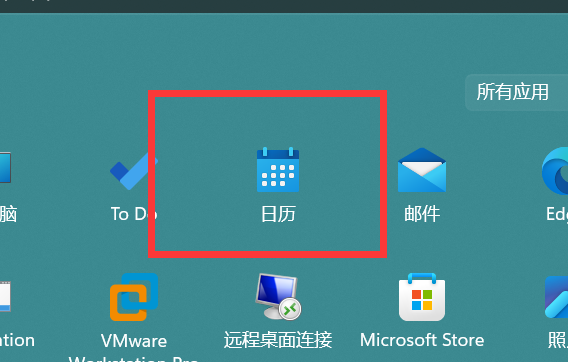
1. 打开Windows自带的”日历”程序
一般在开始菜单能找见
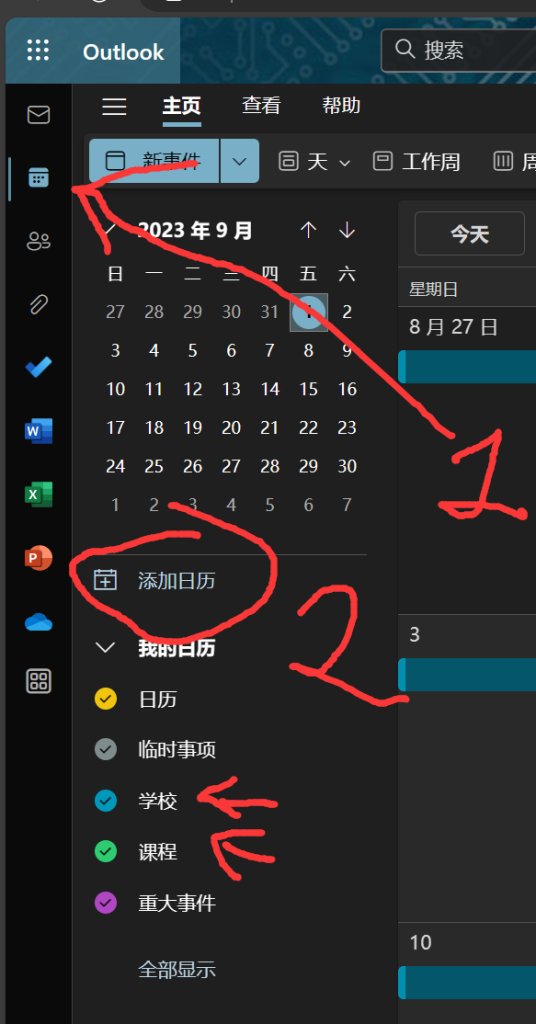
2. 打开这个页面: https://outlook.live.com/
3. 新建两个日历, 一般按如此命名即可.
4. 回到你Windows上的日历程序中. 此时如果你正确使用微软账号登录系统的话, 已经同步过来了. 如果没同步请检查网络是否正常以及是否使用微软账户登录系统.
5. 双击生成的ics日历文件, 此时应该默认用”日历”程序打开了, 将它添加到正确的日历中.
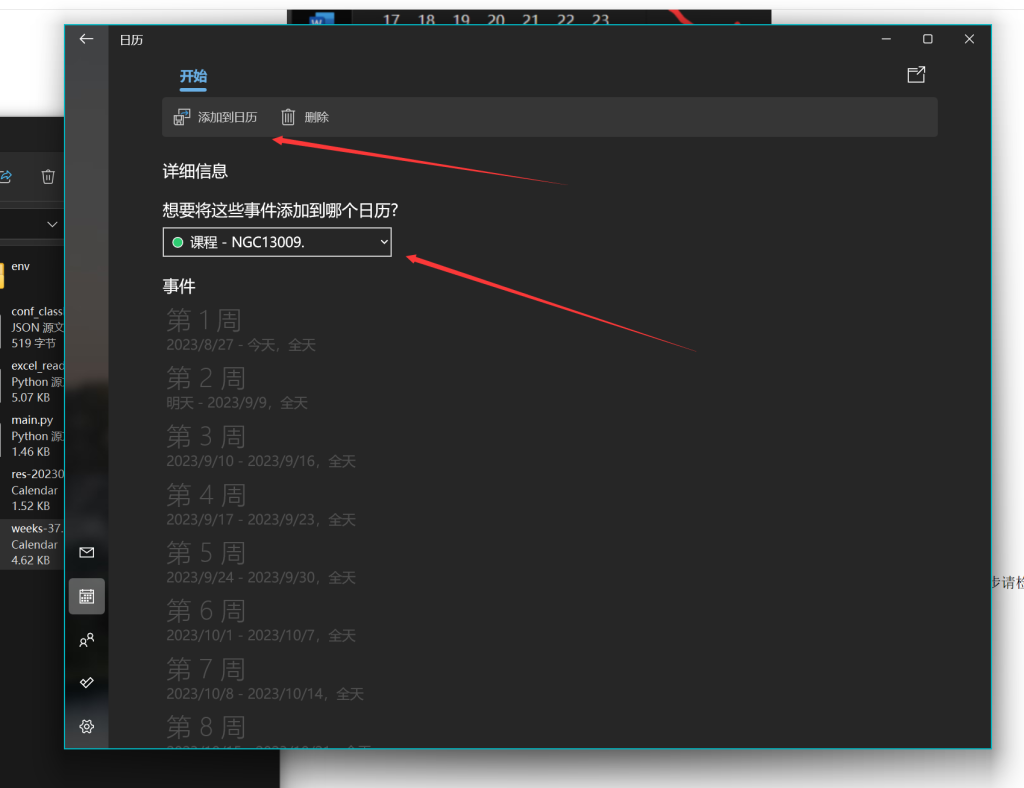
6. 此时你的日历应该有课表了. 如果一切正常, 它已经可以多端同步了.
7. 如果你是Windows10控件, 你会发现…..
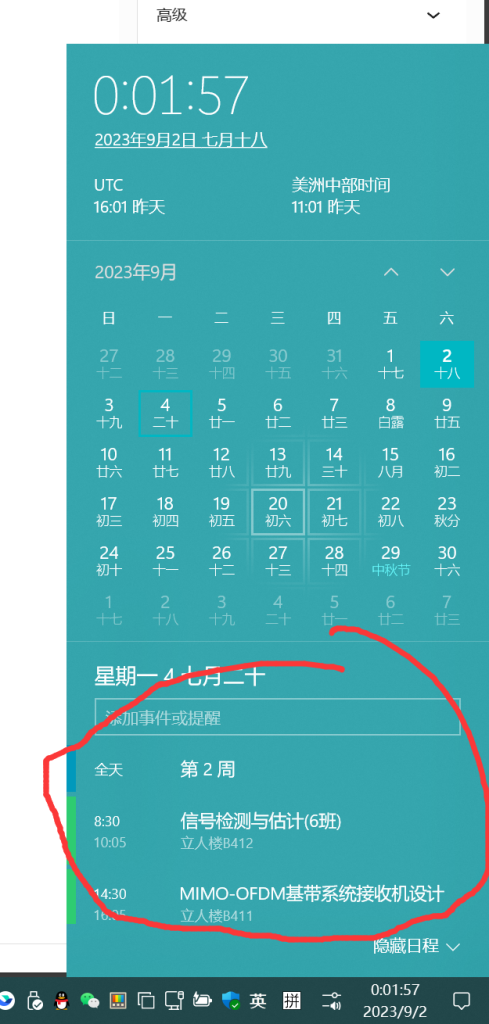
8. 去网页端检查是否同步成功
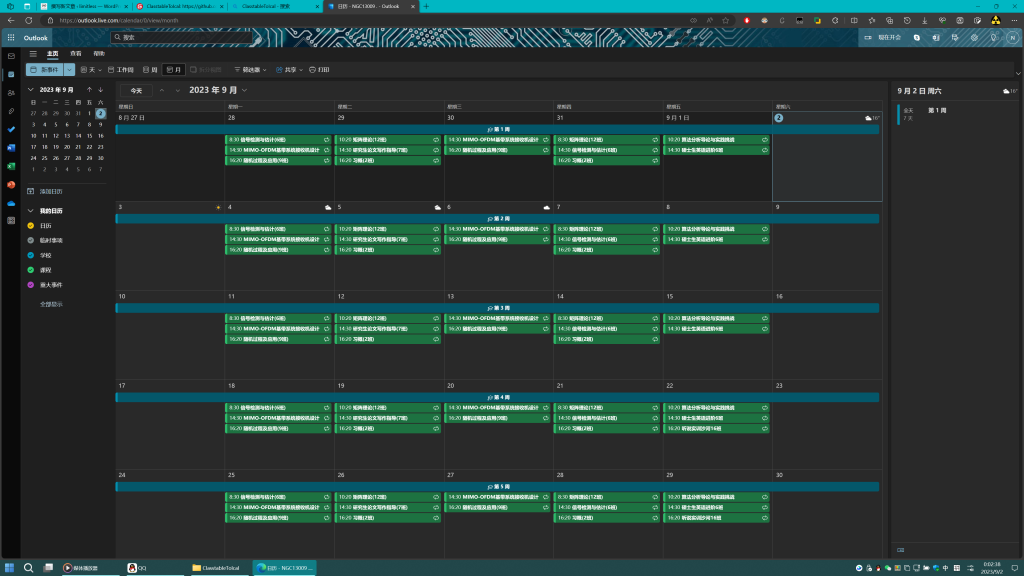
这里outlook就好了.
此时, 如果一切正常的话, 你的Windows计算机上已经可以正常随时查询课表并收到上课提示了. outlook同步后其他地方也可以收到提示.
我遇见了问题!
问: 我没有用微软账户登录我的Windows系统?
答: 查阅: 从本地帐户切换至 Microsoft 帐户 – Microsoft 支持,
或尝试分两步: 直接将ics日历文件导入到outlook中(用于多端同步)以及直接将日历导入”日历”程序中. (Windows本地查看)(但是如此方法将会失去多端同步的好处, 还是建议使用Microsoft账户登录)
问: 我没有同步成功?
答: 检查网络, 有时候outlook不是那么容易登录上去.
问: 网络一切正常为啥还是同步的不太顺利?
答: 因为服务器在国外, 有丢包是正常的, 如果网络太烂建议挂魔法上网. 详情参阅: 翻越GFW记 – limitless
问: clash启动后”日历”程序直接无法同步了?
答: 配置uwp程序的转发规则, 如下
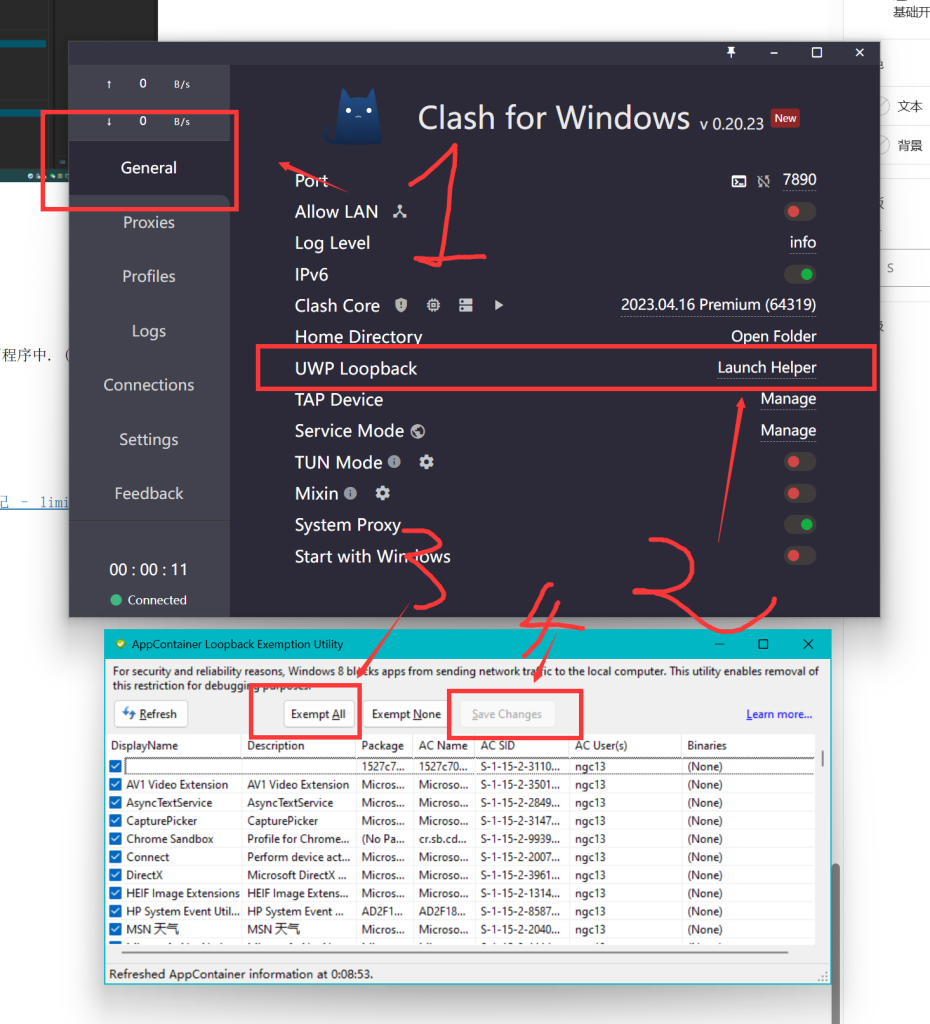
outlook手机程序
outlook手机程序不仅可以查看日历, 还能接收邮件. 如果你会配置pop3/imap邮箱的话, 如同在Windows上使用”邮件”程序接收邮件一样, outlook手机程序也可以接收邮件并处理日程. 很方便.
但是这里不赘述这个, 本文仅阐述日历配置. 其他的自行搜索或参考[E-mail] limitless域名邮箱的使用说明 – limitless照猫画虎.
outlook天生支持outlook邮箱和日程(废话).
- 下载”outlook”APP. (看清楚是微软的, 别搞错了) 或者从这里下载iOS 和 Android 版 Microsoft Outlook | Microsoft 365
- 登录Microsoft账户(就是你的outlook账户)
- 应该会自动同步
大功告成! 手机现在也能查看并收到上课提示了.
outlook有一个桌面控件能方便的查看课表. 当然我推荐你再下个微软的”todo”待办清单, 用微软全套管控日程更爽.
手机下载todo程序即可. Windows上可以用Microsoft store直接安装todo. 有些计算机已经开箱即用了. 都是同步的.
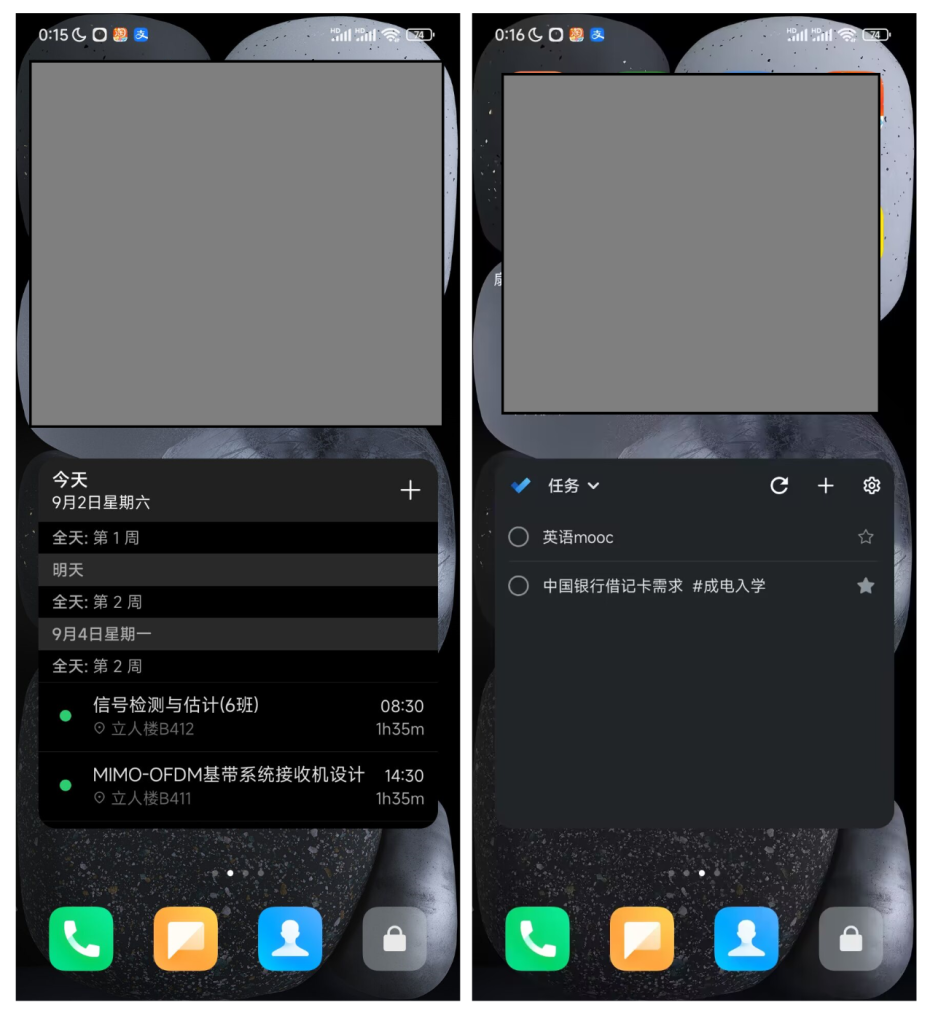
手环提示
将outlook(和todo, 如果有)设置成手环要接受的消息类型, 就像设置qq消息接收到手环上一样, 即可.
这样手环也能看见课程信息了.
多个课表
如果因为一些原因, 你需要同步多个人的课表, 一类方法是outlook协作, 但是对于电兵来说这没必要, 因为我们有飞书可以同步日程与预约. 课表不是天天变, 所以我建议:
第一种方法: 在outlook建立新日程, 把第二个课表导入进去就行了.
这样就能互相查询课表了. 当然, 实际上只是复制了两份, 更改的时候还是需要人工操作的.
但是用outlook互相订阅就没这个问题.
第二种方法: 参阅与他人共享 Outlook 日历 – Microsoft 支持或者如果更方便的话, 自己在Outlook (live.com)上摸索一下共享日历给其他outlook账户. 很方便的.
同步到成电飞书
如果你不是像我一样, 喜欢使用微软全家桶, 只是希望在计算机与手机上收到上课提示而不想再额外安装微软的软件, 但是你又恰好是成电的学生, 你迫不得已手机里有一个四个字的程序, 那么你不妨直接用成电飞书算了.
如果你不是成电的, 你也可以参考一下, 一般手机里是有类似的软件的. 最差情况下, 你可以把ics直接导入到手机的日历软件中.
成电飞书有比较完备的手册, 参考这里:
飞书日历与 Exchange 日历同步上手指南 (feishu.cn)
总之, 将outlook日历同步到飞书中, 就可以查看了. 如果你不想看飞书的文档, 那么简要流程:
- 成电飞书, 启动!
- 打开日历选项卡
- 添加外部日历
- 添加exchange日历
- 输入你的微软/outlook账户邮箱(不一定是outlook邮箱, 反正是你微软邮箱就可以)
- 输入你的微软账户密码.
- 没必要填写服务器地址, 空着就行.
- 成功添加
- 勾选你要查看的日程
但是它的问题是:
- 不能共享给其他成电飞书用户, 只能自己看
- 管理员可能可以看见你的日程. 如果你还用该日程管控自己的私事那么不建议这么操作.
它的好处:
- 不必额外给手机安装微软的程序.
不过由于Windows自带这些程序, 并且Android主动和Microsoft构建生态圈来抗衡苹果的原因, 其实微软的app都挺好的.
总之outlook和成电飞书, 一个能看到日程即可.
我是苹果用户….
那么你可以用iCloud系列程序替换outlook系列的程序, 原理差不多. 得益于苹果优秀的设计, 我觉得没什么教程可写, 自己摸索摸索吧.
limitless有没有exchange日历服务?
目前没有(2023年9月2日), 以后会不会有不知道.
其他问题?
评论区直接留言即可.
2023年9月2日